2 Arduino IDE
Arduino本身的中文文档很完善,有很好的参考意义且十分全面,如果像更详细的了解Arduino可以访问: http://arduino.com.cn/docs/documentation/
2.1 Arduino IDE的安装
下载Arduino IDE
在Arduino官方网站上 https://www.arduino.cc/cn/Main/Software 下载最新版本的Arduino IDE,对于windows操作系统,推荐下载windows安装包。
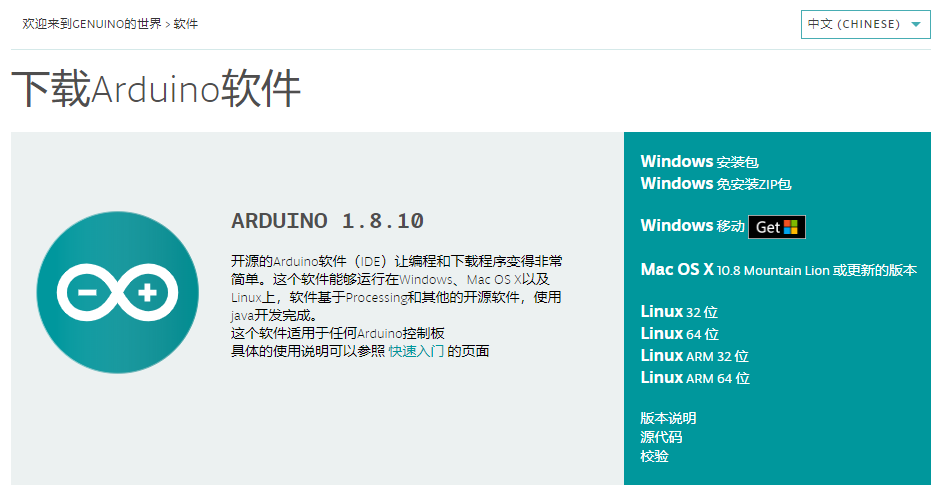
之后按照顺序和引导完成安装即可,为了方便安装后的使用,建议同时进行驱动的安装,在如下界面时请勾选 Install USB driver
选项,如下图:

Petoi的核心板为UNO,按照如图的方式选择开发板的类型:

如果不能找到相对应的串口,请通过以下方式下载串口芯片的驱动CH340/CH341:
2.2 Arduino IDE的界面
了解ArduinoIDE,下图标出了其界面以及主要的功能:

在工具选项中,选择对应的板卡型号(此处为UNO)并选择对应的端口,来准备烧录。主菜单栏的文件->示例中提供了Arduino的一些基础示例,可供参考。下方的信息栏会输出程序的相应情况,包括编译和上传的进度和可能出现的worning和报错,为了更全面的显示,建议在文件->首选项中勾选编译和输出。
为了方便调用Arduino封装的各种库,IDE提供了加载库的功能:

在项目-加载库中选择自己所需要的库,就可以自动加入项目中。项目->加载库->管理库,可搜索安装网络中各种支持库,选中需要安装的库点击安装即可在线下载安装。 完成代码的书写后,点击对勾来对程序文件进行编译,点击箭头将程序上传到开发板上。
串口助手: Arduino提供了十分方便的串口助手,来帮助我们进行与Arduino的串口通讯。点击工具->串口监视器来打开串口助手。串口监视器的作用是接收Arduino发送到电脑的数据,并显示在监视器中 可以设置接受的波特率,换行符,自动滚屏等。具体的设置于使用,会在之后的Petoi实例中介绍。